
Git 安装与 github ssh配置
2025/9/27约 691 字大约 2 分钟
Git 安装与 github ssh配置
一、Git 简介
Git 是一个分布式版本控制系统,常用于代码管理。它能帮助你:
- 追踪代码变化历史
- 与多人协作开发
- 方便回退与分支管理
二、Git安装
安装后可用以下命令检查版本:
git --version三、基本配置(第一次使用时需要设置)
用户名与邮箱配置
git config --global user.name "你的名字"
git config --global user.email "你的邮箱"
查看当前配置:
git config --listWindows 配置 GitHub SSH Key (Gitee类似)
1. 检查是否已有 SSH key
ls ~/.ssh如果里面有 id_ed25519 或 id_rsa,说明已经生成过,可以跳到 第 3 步。
2. 生成新的 SSH key
在终端或 Git Bash 执行:
ssh-keygen -t ed25519 -C "你的GitHub邮箱"⚠️ 注意:
-C后面是你的 GitHub 注册邮箱。如果电脑比较老,不支持 ed25519,可以改成
rsa:ssh-keygen -t rsa -b 4096 -C "你的GitHub邮箱"
一路回车即可,默认会保存在:
C:\Users\你的用户名\.ssh\会生成两个文件:
id_ed25519(私钥,不能泄露)id_ed25519.pub(公钥,要上传到 GitHub)
3. 启动 SSH 代理并添加 key
eval "$(ssh-agent -s)"
ssh-add ~/.ssh/id_ed25519
(如果报错找不到 ssh-add,用 Git Bash 执行)
4. 把公钥加到 GitHub
打开文件:
notepad ~/.ssh/id_ed25519.pub # 或手动在c盘中打开该文件复制里面的内容。
登录 GitHub →
Settings→SSH and GPG keys→New SSH key。
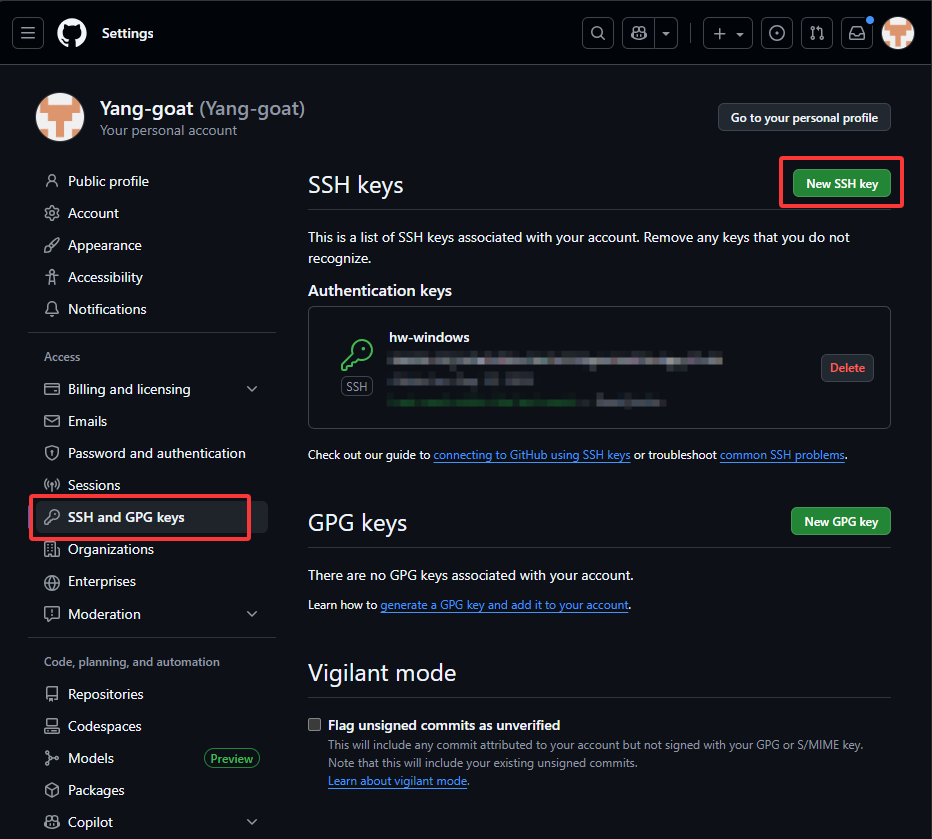
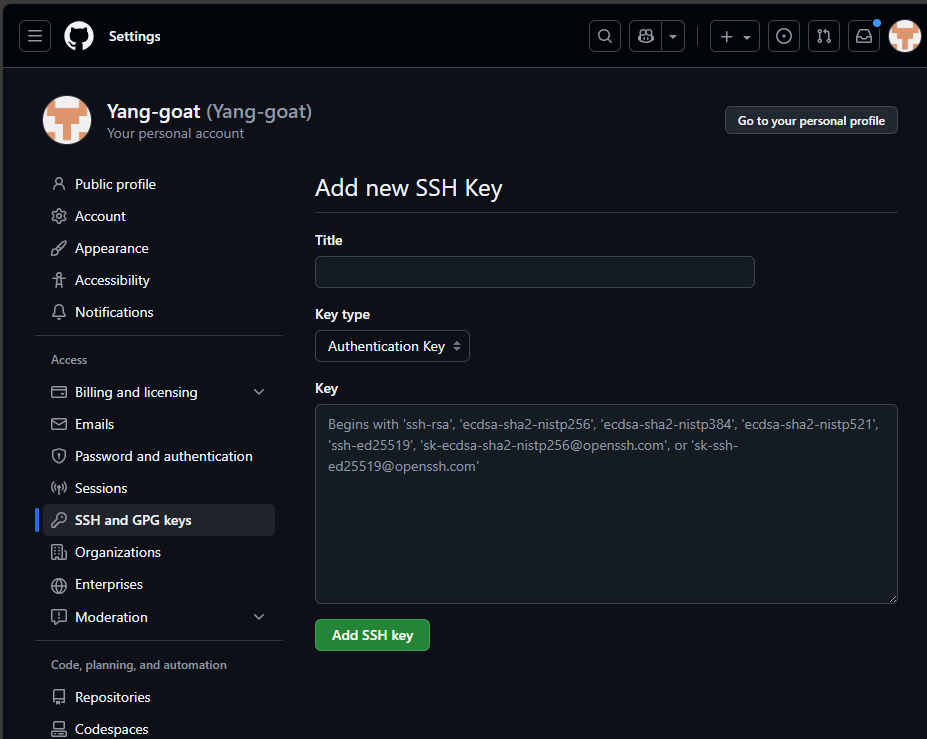
- Title 随便填(比如 "My Windows PC"),Key 里粘贴刚才复制的内容 → 保存。
5. 测试连接
在终端执行:
ssh -T git@github.com第一次可能会提示:
The authenticity of host 'github.com' can't be established...
Are you sure you want to continue connecting (yes/no/[fingerprint])?
输入 yes 回车。
如果输出:
Hi 你的GitHub用户名! You've successfully authenticated...说明 SSH 配置成功 ✅。
6. 修改远程仓库地址为 SSH
进入你的项目目录,执行:
git remote set-url origin git@github.com:你的用户名/仓库名.git四、创建仓库
1. 在本地新建仓库
mkdir my-project
cd my-project
git init
执行后会生成一个 .git 文件夹,表示已经是一个 Git 仓库。
2. 克隆远程仓库
git clone 仓库地址仓库地址从github对应仓库页面的code处复制粘贴,可以选择https和ssh:
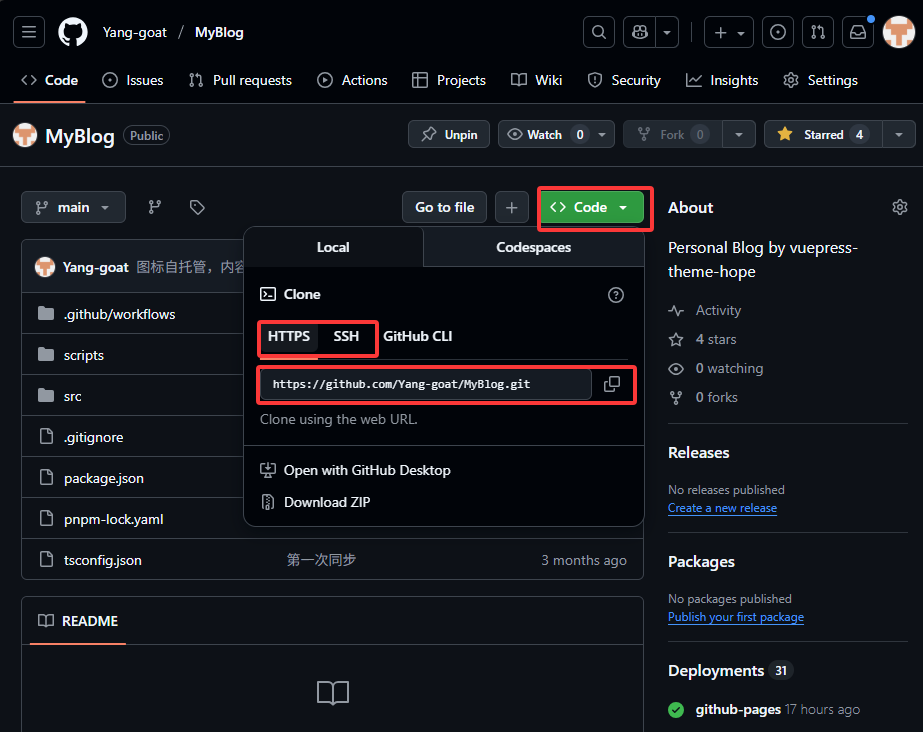
由于第三点已配置ssh,这里优先使用ssh连接,因为ssh连接比https连接更稳定
示例:
# https连接
git clone https://github.com/username/repo.git

# ssh连接
git clone git@github.com:username/repo.git
至此就实现了首次将远程仓库代码下载到本地。