使用 CC Switch 为 Codex 等 AI Agent 接入第三方模型
使用 CC Switch 为 Codex 等 AI Agent 接入第三方模型
Claude Code、Codex、Gemini CLI 等 AI 编程 Agent 通常都有自己的配置文件和供应商接入方式。如果同时使用多个 Agent,或者需要在官方模型、国产模型和第三方中转服务之间切换,就要反复修改 JSON、TOML、YAML 或环境变量,管理起来比较麻烦。
CC Switch 是一款开源、跨平台的 AI Agent 配置管理工具。它可以在一个桌面应用中统一管理不同 Agent 的模型供应商、API Key、接口地址、模型名称和本地路由,并提供 MCP、Skills、提示词、用量统计和配置备份等辅助功能。
目前,CC Switch 可以管理以下工具:
- Claude Code;
- Claude Desktop;
- Codex;
- Gemini CLI;
- OpenCode;
- OpenClaw;
- Hermes。
它还内置了大量供应商预设,可以接入 DeepSeek、智谱 GLM、Kimi、MiniMax、阿里云百炼、ModelScope、SiliconFlow、OpenRouter、AWS Bedrock、NVIDIA NIM 以及各种兼容接口的中转服务。
本文只以 Codex 接入 DeepSeek 为例,介绍从安装到正常使用的完整流程。其他 Agent 和其他模型供应商的配置思路基本相同:在 CC Switch 中切换到目标应用,选择供应商预设,填写 API Key,然后启用配置即可。
本文基于 CC Switch 3.16.1 编写。软件界面、预设名称和功能入口可能随版本更新,请以实际安装版本为准。
一、CC Switch 能做什么
CC Switch 并不是模型服务商,也不会提供模型额度。它的主要作用是统一管理本机 AI Agent 的配置,并帮助不同 Agent 对接官方 API、第三方模型平台或 API 中转服务。
它主要解决以下问题:
- 在多个 Agent 中统一管理模型供应商;
- 在官方模型和第三方模型之间快速切换;
- 避免手动修改复杂的配置文件;
- 为协议不同的模型接口提供本地格式转换;
- 统一管理部分 Agent 的 MCP、Skills 和提示词;
- 备份、同步和迁移供应商配置。
对于同时使用多个 Agent 的用户,还可以创建“统一供应商”,将同一套 API Key 和端点配置同步到 Claude Code、Codex 和 Gemini CLI。
本文的目标比较简单:先让 Codex 能够通过 CC Switch 正常调用 DeepSeek,其他高级功能后续按需使用即可。
二、开始前的准备
需要提前准备:
- Codex App / Codex CLI / 其他AI agent;
- CC Switch;
- DeepSeek API Key / 其他大模型API;
- 能够正常访问 DeepSeek API 的网络环境。
如果已经安装并能够运行 Codex,可以直接跳到下一节。
安装 Codex CLI
请选择自己的系统查看安装方法:
在 PowerShell 中执行:
powershell -ExecutionPolicy ByPass -c "irm https://chatgpt.com/codex/install.ps1 | iex"在终端中执行:
curl -fsSL https://chatgpt.com/codex/install.sh | sh如果本机已经安装 Node.js,也可以使用 npm:
npm install -g @openai/codexmacOS 也可以通过 Homebrew 安装:
brew install --cask codex安装完成后检查版本:
codex --version能够正常输出版本号,说明 Codex CLI 已经安装完成。
三、下载和安装 CC Switch
请通过以下官方渠道下载 CC Switch:
安全提示
CC Switch 是免费开源软件。不要从不明网站下载,也不要向任何人提供自己的 API Key、ChatGPT 密码、Claude 账号凭据或完整配置备份。
请选择自己的操作系统查看安装方法:
Windows 10 或更高版本可以选择安装版或绿色版。
安装版
从 GitHub Releases 页面下载:
CC-Switch-v{版本号}-Windows.msi双击安装包并按照提示完成安装。
如果双击后没有反应,可以右键打开安装包的“属性”,在“常规”页面勾选“解除锁定”,然后重新运行。
绿色版
下载:
CC-Switch-v{版本号}-Windows-Portable.zip解压后运行:
CC-Switch.exe推荐使用 Homebrew 安装:
brew tap farion1231/ccswitch
brew install --cask cc-switch
后续可以通过以下命令更新:
brew upgrade --cask cc-switch也可以从 GitHub Releases 页面下载 .dmg 安装包,然后将 CC Switch 拖入“应用程序”目录。
下载与系统架构对应的 .deb 安装包,然后执行:
sudo dpkg -i CC-Switch-v{版本号}-Linux-*.deb如果提示缺少依赖,执行:
sudo apt-get install -f可以通过 AUR 安装:
paru -S cc-switch-bin或者:
yay -S cc-switch-bin下载与系统架构对应的 AppImage 文件,添加执行权限:
chmod +x CC-Switch-v{版本号}-Linux-*.AppImage然后运行:
./CC-Switch-v{版本号}-Linux-*.AppImage四、首次启动 CC Switch
启动 CC Switch 后,程序会检测本机已经安装的 Agent 及其现有配置。
如果之前使用过 Codex,可以按照提示导入当前配置。导入后,原有配置会作为一个供应商保留下来,之后仍然可以切换回 OpenAI 官方登录或官方 API。
在顶部的应用切换区域选择:
Codex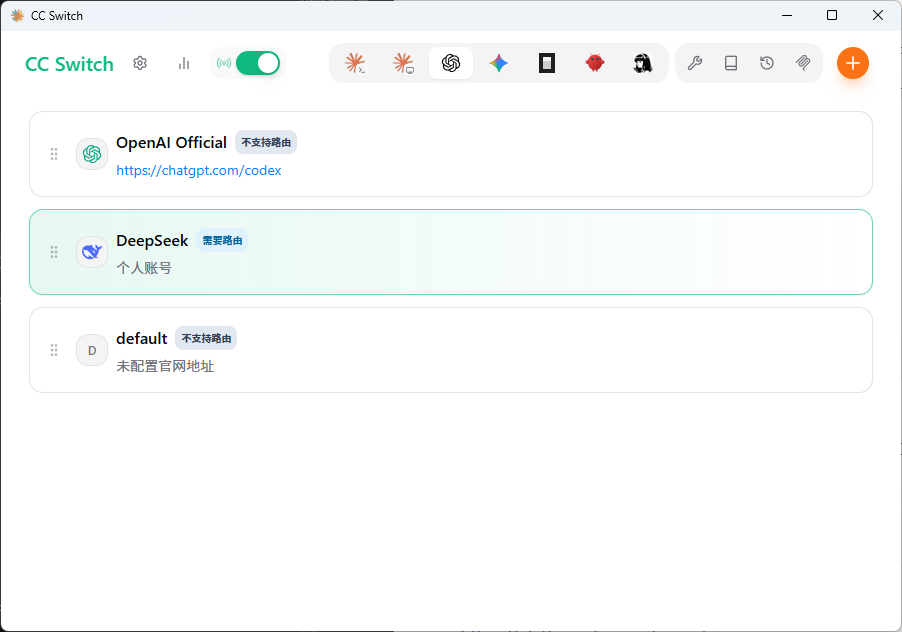
CC Switch 的顶部还可以切换到 Claude Code、Gemini CLI、OpenCode、OpenClaw、Hermes 等应用。不同应用的配置文件格式不同,但添加供应商的整体操作基本相同。
本文后续只演示 Codex。
五、获取 DeepSeek API Key
访问 DeepSeek 开放平台,注册并登录账号,然后进入 API Key 管理页面创建密钥。
基本流程如下:
- 创建新的 API Key;
- 输入便于识别的名称;
- 复制生成的密钥;
- 将密钥保存在安全的位置;
- 确认账户中存在可用余额。
API Key 通常类似:
sk-xxxxxxxxxxxxxxxxxxxxxxxxAPI Key 安全
API Key 通常只在创建时完整显示一次。不要将其上传到 GitHub,也不要让完整密钥出现在博客截图、终端日志或公开配置文件中。
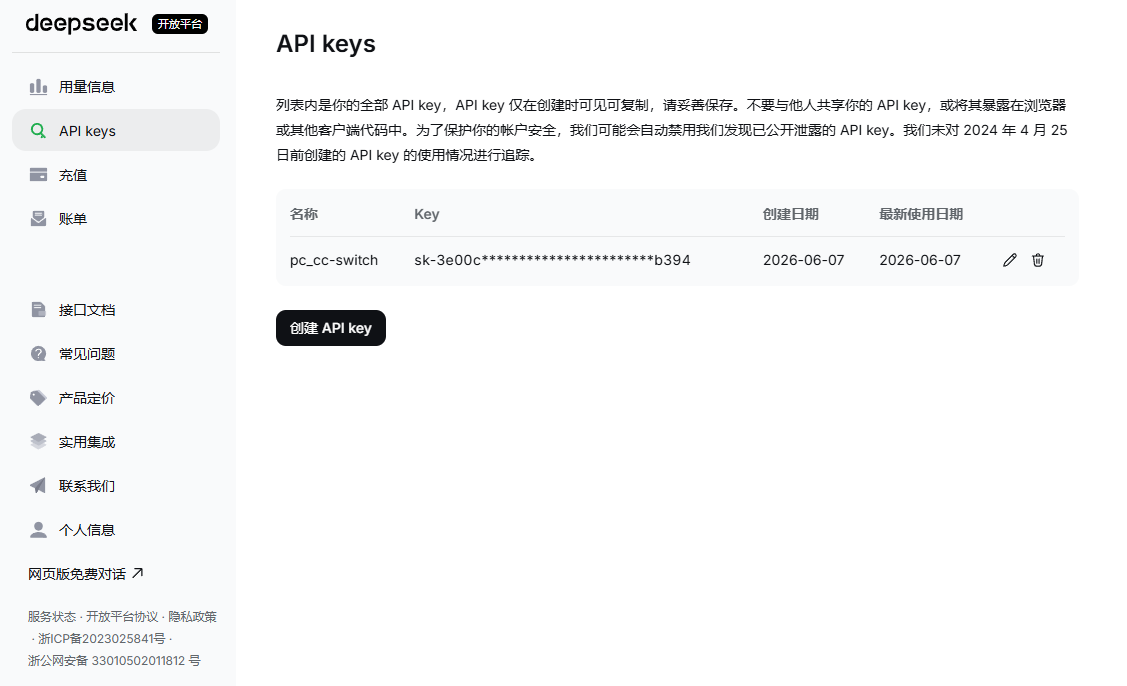
使用 GLM、Kimi、MiniMax、百炼等其他模型供应商时,也需要先前往对应平台申请 API Key。
六、在 Codex 中添加 DeepSeek
1. 选择 Codex
在 CC Switch 顶部确认当前应用为:
Codex然后点击右上角的 + 按钮,打开添加供应商窗口。
2. 选择 DeepSeek 预设
在“应用专属供应商”中选择:
DeepSeek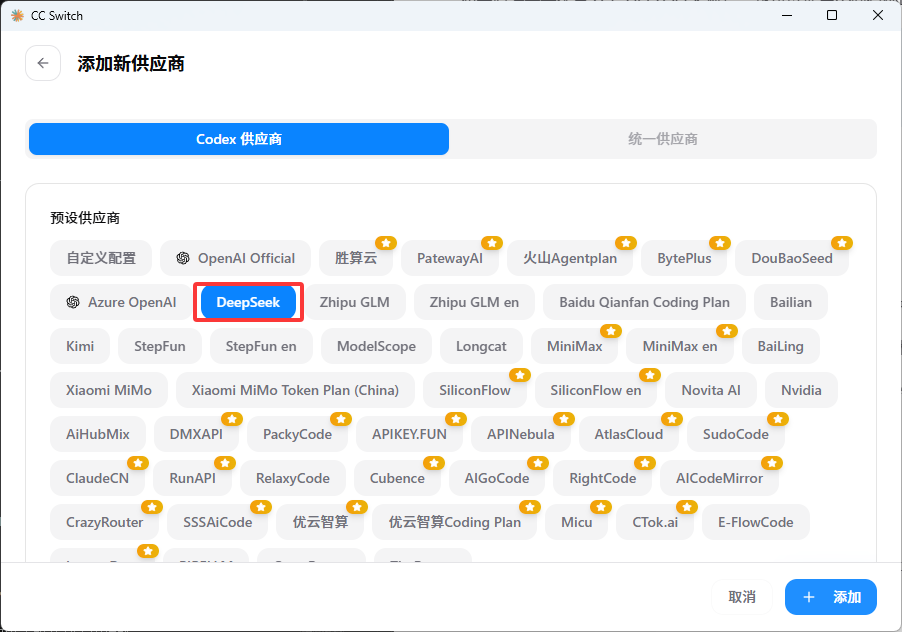
预设会自动填写常用接口地址、协议类型和路由配置,一般不需要手动编辑 JSON 或 TOML。
3. 填写 API Key
为供应商设置一个容易识别的名称,例如:
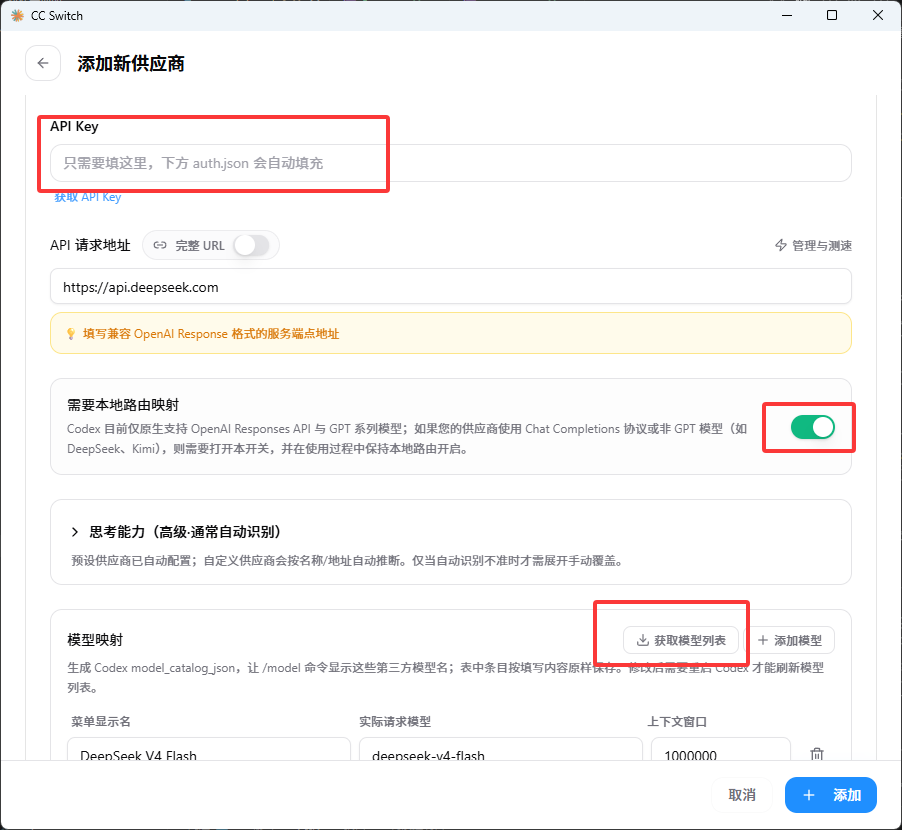
DeepSeek for Codex然后将前面创建的 DeepSeek API Key 填入对应输入框,然后点击添加。
4. 选择模型
点击模型映射旁的“获取模型”按钮,从返回的列表中选择需要使用的模型。
如果供应商没有开放模型列表接口,也可以根据其官方文档手动填写模型 ID。模型名称可能随平台更新,不建议直接照抄旧教程中的固定名称。
5. 保持本地路由映射开启
Codex 主要使用 OpenAI Responses API,而 DeepSeek 等模型平台通常提供 Chat Completions 接口。两者的请求和响应格式不同,因此需要 CC Switch 在本地完成协议转换。
使用 DeepSeek 预设时,通常会自动开启:
需要本地路由映射6. 保存并启用
填写完成后保存供应商,然后在 DeepSeek 供应商卡片上点击“启用”。
CC Switch 会自动管理 Codex 的相关配置,例如:
~/.codex/auth.json
~/.codex/config.toml
正常使用时不需要手动修改这些文件。
其他 Agent 和供应商
CC Switch 不仅能为 Codex 配置 DeepSeek,也可以为 Claude Code、Claude Desktop、Gemini CLI、OpenCode、OpenClaw 和 Hermes 管理各自的模型供应商。操作方式基本相同,只需要先切换到目标应用,再选择对应预设并填写 API Key。
在 Codex 中添加 GLM、Kimi、MiniMax、百炼等供应商时,也可以直接重复本节操作。
七、启动本地路由
打开:
设置 → 路由 → 本地路由 → 路由总开关依次完成以下操作:
- 启动路由服务;
- 在“应用路由”中开启
Codex 路由; - 返回 Codex 页面;
- 确认 DeepSeek 供应商显示为“路由活跃”。
本地路由地址通常为:
http://127.0.0.1:15721/v1使用需要本地路由的供应商时,CC Switch 必须保持运行。可以在设置中开启“关闭窗口后最小化到托盘”,避免误退出程序。
八、启动 Codex 并验证配置
进入一个测试项目:
cd /path/to/project
codex
可以先输入一个不会修改文件的简单任务:
分析当前项目的目录结构,告诉我主要入口文件在哪里。不要修改任何文件。如果 Codex 能够正常读取项目并返回结果,说明 DeepSeek 已经接入成功。
还可以在 CC Switch 中查看请求日志,确认实际使用的供应商和模型。相比直接询问模型“你是什么模型”,请求日志更加可靠。
九、自定义模型供应商
CC Switch 已经内置大量供应商预设,大多数情况下只需要选择预设并填写 API Key,不必自己编写配置。
只有目标平台不在预设列表中时,才需要选择“自定义供应商”,手动填写:
- API Key;
- Base URL;
- 模型 ID;
- API 协议;
- 必要的请求头或模型映射。
详细配置方法请参考官方教程:
十、常见问题
Codex 启动后仍然使用原来的供应商
确认目标供应商已经启用,并检查是否显示“路由活跃”。如果 Codex 已经在运行,可以关闭后重新启动。
修改模型映射表后,也需要重启 Codex,才能刷新可选模型列表。
请求返回 404
常见原因是上游只支持 Chat Completions,但 Codex 按 Responses API 发送请求。请使用 CC Switch 内置预设,并确认“需要本地路由映射”和 Codex 路由 已经开启。
Codex 无法连接本地路由
检查以下项目:
- CC Switch 是否仍在运行;
- 路由服务是否已经启动;
Codex 路由是否开启;- 本地端口是否被其他程序占用;
- 防火墙是否拦截本地连接。
Windows 可以执行:
netstat -ano | findstr :15721macOS 或 Linux 可以执行:
lsof -i :15721获取模型失败
401 或 403 通常表示 API Key 不正确、已经失效或没有调用权限;404 或 405 可能表示供应商没有提供模型列表接口。
此时可以根据供应商官方文档手动填写模型 ID,然后重新测试。
十一、工作原理
在本文的配置中,请求流程可以概括为:
Codex
    ↓ Responses API 请求
CC Switch 本地路由
    ↓ 协议转换与模型映射
DeepSeek API
CC Switch 将 Codex 发出的 Responses API 请求转换为上游模型支持的格式,再把模型响应转换为 Codex 可以识别的格式,同时负责注入 API Key、映射模型名称和记录请求日志。
对于不需要协议转换的供应商,CC Switch 也可以直接管理配置文件并完成供应商切换。
十二、总结
使用 CC Switch 为 Codex 接入第三方模型的基本流程如下:
安装 Codex
    ↓
安装 CC Switch
    ↓
申请模型供应商 API Key
    ↓
在 CC Switch 中选择 Codex
    ↓
添加供应商预设并填写 API Key
    ↓
启用供应商和 Codex 路由
    ↓
启动 Codex 进行测试
CC Switch 的价值不只是在 Codex 中接入 DeepSeek。它更适合作为一个多 Agent 配置中心,在 Claude Code、Codex、Gemini CLI、OpenCode、OpenClaw、Hermes 等工具之间统一管理第三方模型供应商、MCP、Skills 和相关配置。
初次使用时不必一次配置所有功能。先按照本文完成一个 Codex 供应商的接入,确认能够正常调用模型,之后再根据需要添加其他供应商或同步到其他 Agent。